スマホで送信完了まで点検する
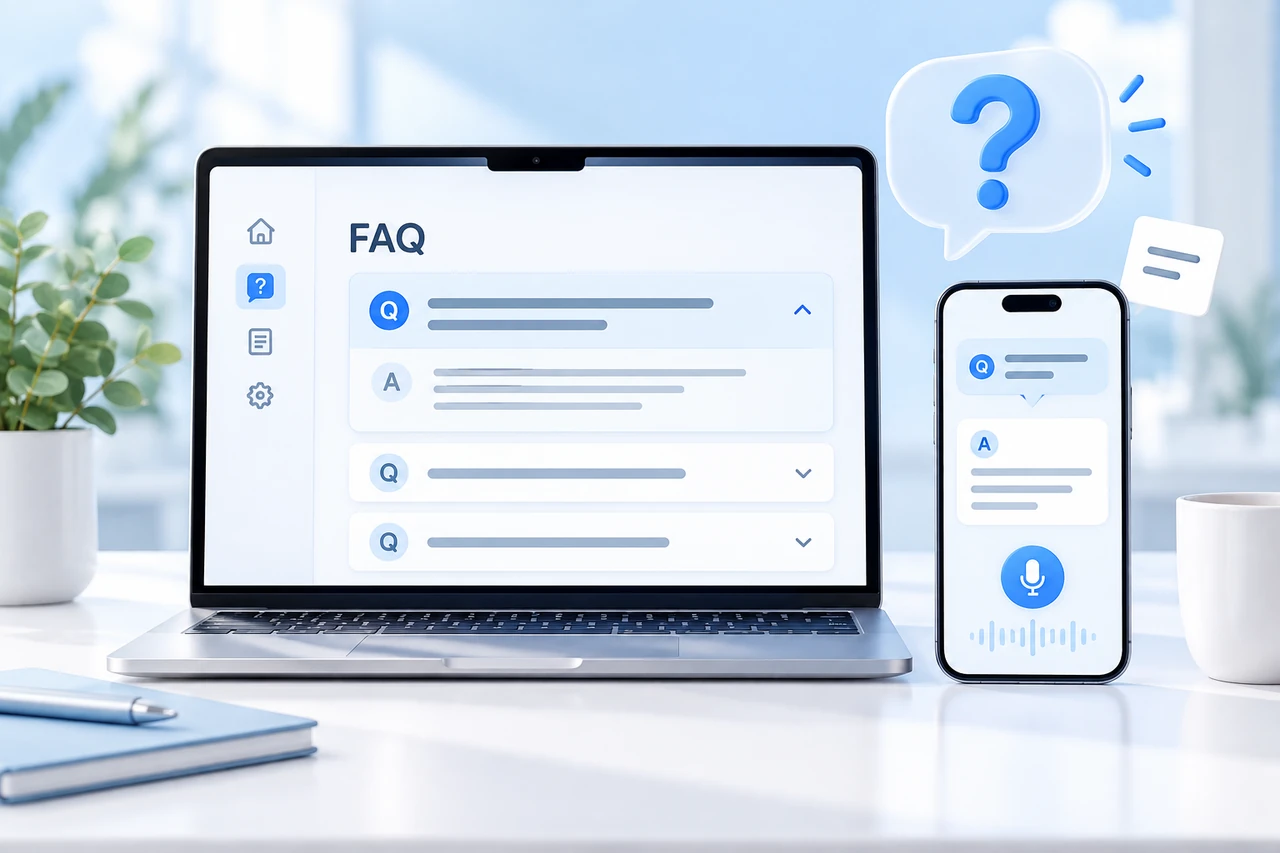
スマホの問い合わせフォームは、必要な項目に絞り、入力する意味と方法を伝え、エラーから修正して送信完了まで進めるかを確認します。見た目だけでなく、キーボード、通信、通知、成果計測も一連の流れで点検します。
- 項目の目的と必須条件を見直し、入力方法を伝える。
- 実機のキーボードやエラーからの修正まで試す。
- 画面の完了、受付・通知、成果イベントを照合する。
入力から送信完了までの点検
- 01入力を理解
項目名・必須・記入例を読む
- 02操作と修正
キーボードとエラーを点検
- 03受付を確認
成功・失敗を正しく伝える
- 04通知と計測
担当者への到達と成果を照合
問い合わせに本当に必要な項目を選ぶ
最初の相談に必要な情報と、相談後でも確認できる情報を分けます。項目を減らすだけが目的ではなく、担当者が対応するための情報を、無理なく入力できるようにします。会社名や電話番号なども、必須にする理由を点検しましょう。
項目一覧には、利用目的、必須・任意、入力方法、確認する担当を残します。初回の相談に不要な情報を求めていないか、自由記述が長い説明を要求していないかを見直します。
ラベルと説明を、入力中も読めるようにする
W3Cは、入力欄などのコントロールにラベルを用意し、必須・任意や入力形式を伝えることを案内しています。プレースホルダーだけを項目名にすると、入力中に消えて確認しにくくなるため、ラベルの代わりにしません。
「お問い合わせ内容」の近くに、相談したいことや対象URLなど、何を書けばよいかを短く示します。説明が画面にあるだけでなく、ラベルや補足が入力欄に適切に関連づけられているかも確認します。
スマホで、入力とボタン操作を試す
表示幅を狭くした確認に加え、実機でも入力を試します。文字サイズ、ズーム、画面の向き、スクロールなどで操作が変わるため、iPhoneとAndroidなど、利用者の端末に合わせて点検します。
| 点検する場面 | 確認すること |
|---|---|
| フォームを開く | 見出し、必須項目、説明が読めるか |
| メール・電話を入力 | 項目に合うキーボードや入力補助を使えるか |
| キーボードが表示される | 入力欄や次の操作が隠れず、移動できるか |
| 長い内容を入力 | 文章を見直せる領域とスクロールがあるか |
| 同意・送信を操作 | ラベルを読め、押す対象を判別できるか |
エラーは、直す場所と方法を示す
「入力内容にエラーがあります」だけでは、どこを直せばよいかわかりません。対象の項目と、修正の方法を短く示します。たとえばメール欄なら、形式を確認する説明をその欄の近くへ置きます。赤色だけで状態を伝えず、文字でも説明します。
必須項目を空にする、形式を間違える、通信が失敗するなどの場面で、入力した内容が保たれるかも確認します。エラーが起きたとき、先頭の説明や対象欄へ移動でき、キーボードや支援技術でも修正を進められる設計にします。
送信完了と、成果計測を照合する
自動返信や回答の目安を案内する場合は、実際の運用に合わせます。送信ボタンを押せたことだけを完了とせず、受付、画面の案内、通知、担当者の確認までを一連の動作として検証します。
- 送信中の状態がわかり、連続操作で重複送信しないか確認する
- 実際に受け付けた結果に応じて、完了と失敗を伝える
- 完了後に、受け付けたことと次の案内を読めるようにする
- 通知先への到達と、担当者が内容を確認できることを照合する
- クリックと送信完了を区別し、成果イベントの重複を確認する
QUERYAの実践提案
メール欄のエラーから、送信まで戻れるようにする
たとえば、スマホでメールアドレスを誤入力した人が、エラーの理由を見つけられず、問い合わせをやめてしまう場面です。
- 見直したい状態
- 送信後に画面上部へ抽象的なエラーだけが出て、入力済みの相談内容も消える。対象の欄へ戻る方法がわからない。
- 改善の方向
- メール欄の近くに修正方法を文字で示し、入力内容を保持。対象欄へ戻って直せるようにし、正常な受付後の完了と通知まで試す。
確認を進める3つの手順
必要な項目と説明を整理する
必須の理由、ラベル、入力例、次の案内を担当者と確認します。
正常・エラーの両方を試す
実機で入力、空欄、誤形式、通信失敗を試し、読めることと修正できることを確かめます。
受付と成果を突き合わせる
完了表示、通知の到達、担当者の確認、成果イベントが同じ受付に対応するかを調べます。
よくある疑問
入力項目を少なくすれば、必ず問い合わせは増えますか?
増えると断定はできません。必要な判断材料やサービスの期待、流入の条件も影響します。初回の対応に必要な項目を選び、使いやすさと実際の受付内容を合わせて確認します。
パソコンの画面を狭くして確認すれば十分ですか?
幅に応じた表示の確認には役立ちますが、実機のキーボード、入力補助、画面の向き、通信などは別に確認します。実際の利用者に近い端末で、修正と完了まで試しましょう。
一次情報・公式の参考資料
確認日:。本文で使用した公式資料です。現在の提供条件は、以下の原資料でも確認できます。
この記事の更新履歴
公式資料を確認して公開。判断の流れを示す図解、具体的な見直し例、実践手順、よくある疑問を掲載。
記事に関するご連絡は、対象URLと該当箇所を添えてお知らせください。記事について問い合わせる
編集体制・掲載方針
QUERYA編集部が公式資料をもとに構成し、確認できる事実とQUERYAの見解・提案を分けて掲載します。統括責任者は木ノ根雄志、運営会社は株式会社ファーストイノベーションです。